6.划分网格
(1)打开网格划分工具
GUI:单击Main Menu→Preprocessor→Meshing→MeshTool
(2)设置总体网格尺寸
选择网格划分工具面板中的尺寸控制子面板中的总体网格控制(Global)选项,并单击设置(Set)按钮,如图4-7所示,弹出总体网格尺寸设置面板,如图4-8所示。
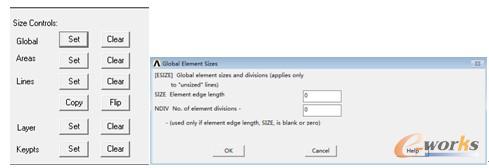
图4-7 网格划分工具面板中图4-8 总体网格尺寸设置面板
尺寸控制子面板
该设置面板中存在两个控制选项,单元尺寸控制(Element edge length)和单元数量(No. of element divisions),在单元尺寸中输入0.13,单击“OK”按钮。
(3)划分网格
单击网格划分工具面板上的网格划分按钮(Mesh),弹出拾取对话框,拾取超弹密封垫,单击“OK”按钮。
7.定义接触对
(1)打开接触管理器
单击主菜单中的 图标,弹出接触管理器面板,如图4-9所示。
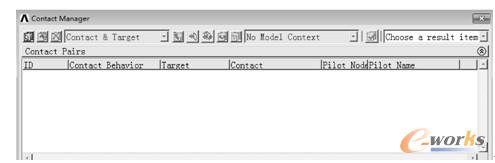
图4-9 接触管理器面板
(2)创建刚性匹配件AB与超弹密封垫的刚-柔接触
单击接触管理器中的 图标,弹出目标面及目标单元类型设置面板,如图4-10所示,在该面板中设置目标面为线(Lines),设置目标单元类型为带控制节点的刚体(Rigid w/Pilot),单击拾取目标面按钮(Pick Target…),弹出拾取对话框,拾取刚性匹配件AB,单击“Apply”按钮,然后单击图4-10所示的“Next”按钮,弹出设置刚体控制节点的位置面板,如图4-11所示。在面板中选择拾取存在的自由关键点(Pick existing free keypoint…)做为刚体控制节点,单击“Pick Entity”按钮,弹出拾取对话框,拾取关键点14,单击“Apply”按钮,单击图4-11所示的“Next”按钮,弹出接触面及接触单元类型设置面板,如图4-12所示。在该面板中设置接触面为线(Lines),接触单元类型为面-面接触(Surface-to-Surface),单击拾取接触单元按钮(Pick Contact),拾取线L8,L12和L4,单击“Apply”按钮,单击图4-12中的“Next”按钮,弹出创建接触对面板,如图4-13所示,在摩擦因数(Coefficient of Friction)中输入0.1,单击“Create”按钮来创建接触对。检查接触对法向是否正确,经过查看接触对法向没有问题,单击“Finish”按钮。
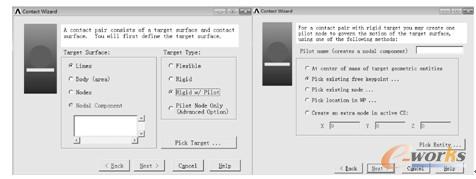
图4-10 目标面及目标单元类型设置面板图4-11 设置刚体控制节点的位置面板
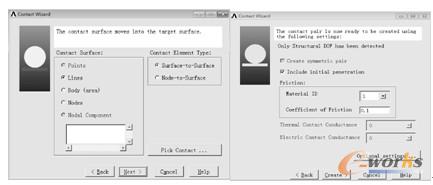
图4-12 接触面及接触单元类型设置面板图4-13 创建接触对面板
(3)创建刚性匹配件CD与超弹密封垫的刚-柔接触
单击接触管理器中的  图标,弹出如图4-10所示的目标面及目标单元类型设置面板,在该面板中设置目标面为线(Lines),设置目标单元类型为带控制节点的刚体(Rigid w/Pilot),单击拾取目标面按钮(Pick Target),弹出拾取对话框,拾取刚性匹配件CD,单击“Apply”按钮,然后单击图4-10所示的“Next”按钮,弹出图4-11所示的设置刚体控制节点的位置面板。在面板中选择拾取存在的自由关键点(Pick existing free keypoint…)做为刚体控制节点,单击“Pick Entity”按钮,弹出拾取对话框,拾取关键点1,单击“Apply”按钮,单击图4-11所示的“Next”按钮,弹出接触面及接触单元类型设置面板,如图4-12所示,在该面板中设置接触面为线(Lines),接触单元类型为面-面接触(Surface-to-Surface),单击拾取接触单元按钮(Pick Contact),拾取线L8,单击“Apply”按钮,单击图4-12中的“Next”按钮,弹出创建接触对面板,如图4-13所示。在摩擦因数(Coefficient of Friction)中输入0.1,单击“Create”按钮来创建接触对。检查接触对法向是否正确,经过查看需要将目标单元的法向反转,单击“Filp Target Normals”按钮,弹出拾取对话框,拾取刚性匹配件CD,单击“OK”按钮完成目标单元的法向反转。
(4)创建刚性匹配件EF与超弹密封垫的刚-柔接触
单击接触管理器中的 图标,弹出目标面及目标单元类型设置面板,如图4-10所示,在该面板中设置目标面为线(Lines),设置目标单元类型为带控制节点的刚体(Rigid w/Pilot),单击拾取目标面按钮(Pick Target),弹出拾取对话框,拾取刚性匹配件EF,单击“Apply”按钮,然后单击图4-10所示的“Next”按钮,弹出设置刚体控制节点的位置面板。在面板中选择拾取存在的自由关键点(Pick existing free keypoint…)作为刚体控制节点,单击“Pick Entity”按钮,弹出拾取对话框,拾取关键点5,单击“Apply”按钮,单击图4-11所示的“Next”按钮,弹出接触面及接触单元类型设置面板,如图4-12所示,在该面板中设置接触面为线(Lines),接触单元类型为面-面接触(Surface-to-Surface),单击拾取接触单元按钮(Pick Contact),拾取线L4,单击“Apply”按钮,单击图4-12中的“Next”按钮,弹出创建接触对面板,如图4-13所示。在摩擦因数(Coefficient of Friction)中输入0.1,单击“Create”按钮来创建接触对。检查接触对法向是否正确,经过查看需要将目标单元的法向反转,单击“Filp Target Normals”按钮,弹出拾取对话框,拾取刚性匹配件EF,单击“OK”按钮完成目标单元的法向反转。
(5)定义超弹密封垫的柔-柔自接触
单击接触管理器中的 图标,弹出目标面及目标单元类型设置面板,如图4-10所示,在该面板中设置目标面为线(Lines),设置目标单元类型为柔性体(Flexible),单击拾取目标面按钮(Pick Target),弹出拾取对话框,拾取线L8,单击“Apply”按钮,然后单击图4-10所示的“Next”按钮,弹出接触面及接触单元类型设置面板,如图4-12所示。在该面板中设置接触面为线(Lines),接触单元类型为面-面接触(Surface-to-Surface),单击拾取接触单元按钮(Pick Contact),拾取线L12,单击“Apply”按钮,单击图4-12中的“Next”按钮,弹出创建接触对面板,如图4-13所示,在摩擦因数(Coefficient of Friction)中输入0.1,单击“Create”按钮来创建接触对。检查接触对法向是否正确,经过查看不需要将目标单元的法向反转。
单击接触管理器中的 图标,弹出目标面及目标单元类型设置面板,如图4-10所示,在该面板中设置目标面为线(Lines),设置目标单元类型为柔性体(Flexible),单击拾取目标面按钮(Pick Target),弹出拾取对话框,拾取线L5和L7,单击“Apply”按钮,然后单击图4-10所示的“Next”按钮,弹出接触面及接触单元类型设置面板。在该面板中设置接触面为线(Lines),接触单元类型为面-面接触(Surface-to-Surface),单击拾取接触单元按钮(Pick Contact),拾取线L6,单击“Apply”按钮,单击图4-12中的“Next”按钮,弹出创建接触对面板,如图4-13所示,在摩擦因数(Coefficient of Friction)中输入0.1,单击“Create”按钮来创建接触对。检查接触对法向是否正确,经过查看不需要将目标单元的法向反转。
ICP经营许可证:鄂B2-20080078
(于2003年首获许可证:鄂B2-20030029)
鄂公网安备:420100003343号
© 2002-2025 武汉制信科技有限公司 版权所有
投诉举报电话:027-87592219




 购买
购买 在线阅读
在线阅读


 需求中心
需求中心 AI助手
AI助手
 联系我们
联系我们 返回顶部
返回顶部