了解草图
大多数零件都是从绘制草图开始的。草图是特征的截面轮廓和创建特征所需的几何图元(如扫掠路径或旋转轴)。
所有的草图几何图元都是在草图环境中,使用工具面板上的“草图”工具进行创建和编辑的。可以控制草图网格,并使用草图工具绘制直线、样条曲线、圆、椭圆、圆弧、矩形、多边形或点。可以为拐角添加圆角、延伸或修剪曲线,还可以偏移和投影其他特征的几何图元。
要从头开始绘制草图,首先要打开一个新的零件文件并选择“草图”工具,然后在图形窗口中开始绘制草图。绘制草图时,约束会自动添加到各种草图元素上。例如,如果绘制的直线几乎水平,将隐含一个水平约束;如果在绘图时单击另一条直线的端点,将隐含一个重合约束。可以修改或删除任何隐含的草图约束。也可以将约束手动添加至任何草图元素。要退出给定的草图工具,请单击鼠标右键,然后选择“完成”,或按Esc键。
可以通过拉伸截面轮廓或绕轴旋转截面轮廓,在草图中创建三维模型。
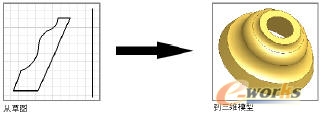
在 Autodesk Inventor 中创建的模型与其基础草图和草图信息相链接。如果修改草图,零件模型会自动更新。
草图环境
创建或编辑草图时,所处的工作环境就是草图环境。草图环境由一张草图和用于控制草图网格以及绘制直线、样条曲线、圆、椭圆、圆弧、矩形、多边形或点的工具组成。
打开新零件文件时,将激活草图环境。选中“二维草图”按钮后,便可以使用“草图”工具和用来绘制草图的草图平面。通过使用模板文件或“应用程序选项”对话框中“草图”选项卡上的设置,可以控制初始草图设置。单击“工具”→“应用程序选项”→“草图”选项卡以自定义设置。
创建草图时,草图图标显示在浏览器中。由草图创建特征时,浏览器中会显示特征图标,该特征图标下还嵌套有草图图标。当在浏览器中单击某个草图图标时,系统会在图形窗口中亮显该草图。
由草图创建模型之后,可以再次进入草图环境,以修改特征,或绘制新特征的草图。在现有的零件文件中,首先激活浏览器中的草图。这一操作会激活草图环境中的工具,这样就可以为零件特征创建几何图元。用户对草图所做的更改将反映在模型中。
草图坐标系
开始绘制新草图时,草图坐标系显示为草图网格的X 轴和Y 轴。如果需要,可以打开三维指示器以在草图原点处显示它。(单击“工具”→“应用程序选项”→“草图”选项卡。在“显示”框中,选中“坐标系指示器”复选框。)默认网格位于草图平面上。
可以重置或更改草图坐标系的方向以执行以下操作:
■ 更改所创建尺寸的方向。
■ 帮助精确输入草图几何图元的值。
练习:在坐标系中重置草图原点
1 打开零件文件。在浏览器中,单击特征前的加号,展开显示。
2 在展开的特征显示中,在草图上单击鼠标右键,然后单击菜单上的“编辑坐标系”。将在图形窗口中显示亮显的草图的坐标轴图标。
3 在轴图标上,单击红色箭头以重新对齐X 轴,单击绿色箭头以重新对齐Y轴,或单击蓝色质心以重新定位原点。
4 选择以下一种方法来重新定位亮显的轴:
■ 选择特征顶点来移动坐标系。
■ 选择特征边来旋转坐标系。
要使轴反向,单击鼠标右键并从菜单中选择“轴反向”。
5 单击鼠标右键,然后单击“完成”以激活新坐标系。
坐标系中的草图原点将被重置。
将模型边用作草图的参考
绘制草图时,您可以:
■ 在绘制草图曲线时自动将零件的边投影到草图平面上。
■ 创建不在草图平面上的零件边的尺寸和约束。
■ 控制零件边到草图平面的自动投影。
工作流概述:将零件边投影到草图平面
■ 单击“投影几何图元”工具,然后选择任意零件边。
■ 在创建尺寸或约束时选择零件的一条边。
注意还可以将模型边用作连续回路或点的参照。
精确值
在草图环境中,可以输入相对于上一个选定点的X 和Y 距离。用于精确输入的工具位于“精确输入”工具栏中,此工具仅当所要求的草图工具被启用时才可用。例如,可以使用精确输入定义直线、草图点和三点圆弧等。
绘制草图时为几何图元输入精确值。“精确输入”工具栏含有 X 和 Y 字段。可以输入两个值以定义一个点,也可以只输入 X 值或 Y 值以限制点的竖直或水平位置。
练习:输入精确值
1 在草图环境中,单击“草图”工具以激活它。
2 在标准工具栏上,单击“视图”→“工具栏”→“Inventor 精确输入”。该工具栏将显示在图形窗口中。
3 单击一个起点或在“精确输入”对话框的“X”字段中输入一个值。
4 按TAB 键以激活“Y”字段,然后输入一个值。
5 按ENTER 键接受输入。
系统将根据输入绘制草图。
6 单击鼠标右键并选择“完成”结束草图工具。
创建草图
在本练习中,需要创建一个新的零件文件,然后使用基本的绘制草图技巧创建草图几何图元。下图显示了完成的草图和草图特征。
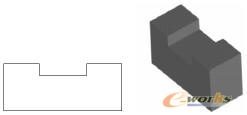
创建草图
打开新的零件文件时,草图环境即激活。当前网格设置提供了关于草图大小的形象化提示。使用“应用程序选项”和“文档设置”可以定义网格显示。
练习:修改草图网格显示
1 单击“工具”→“应用程序选项”。
2 在“草图”选项卡上,定义网格线显示。也可以选择“捕捉网格”设置。
练习:修改网格间距
1 单击“工具”→“文档设置”。
2 选择“草图”选项卡并进行所需的调整。
练习:绘制草图
1 在标准工具栏上,单击“文件” ? “新建”。在“公制”选项卡上,双击“Standard(mm).ipt”。
将在浏览器中列出新零件,并激活草图环境。
2 在“二维草图面板”上,单击“直线”工具。在图形窗口左侧单击以指定第一个点,将光标向右移动大约 100 个单位,然后单击指定第二个点。
在绘制草图时,当前直线点的位置、直线长度和直线角度将动态显示在图形窗口的右下角的图框中。
注意如果长度为 100 个单位的直线不能在图形窗口中完全显示,可使用“缩放”工具缩小图形。
当前直线点的位置是相对于草图 0,0 坐标的。直线角度是相对于草图X 轴的。绘制草图时,表示隐含约束的符号将显示在当前直线点的旁边。
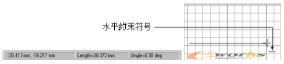
练习:完成草图
1 将光标向上移动大约 40 个单位,然后单击以创建垂线。
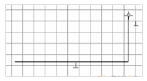
2 将光标移动到左侧,创建一条长大约 30 个单位的水平线。系统将显示平行约束符号。
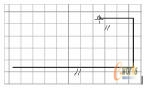
3 向下移动光标,创建一条长大约 10 个单位的竖直线。
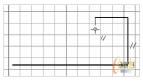
4 将光标移动到左侧,创建一条长大约 40 个单位的水平线。
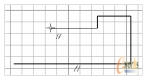
5 向上移动光标直至系统显示平行约束符号和虚线。单击以指定一个点。
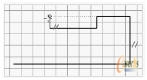
6 向左移动光标直至系统显示平行约束符号和虚线,然后单击以指定一个点。
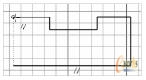
7 向下移动光标,直至练习开始时指定的第一个点。当显示重合约束符号时,单击以关闭草图。
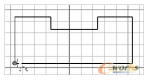
8 在图形背景中,单击鼠标右键并选择“结束”。
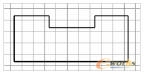
9 再次单击鼠标右键,然后选择“结束草图”。
草图完成。不要保存文件。




