1. 显示卡
在这个项目中,SW Rx对显示卡与显卡驱动程序作出判断,并列出重要信息,如下所示:
1.1 制造商: NVIDIA Corporation
1.2 图形显示卡: Quadro FX 3000/AGP/SSE2
1.3 驱动程序 ( 版本 ) : 6.14.10.7756
您也可以透过连结的网址 ( SolidWorks美国原厂 ) ,来检查您的显示卡与显卡驱动程序是否为SolidWorks通过验证的清单中,如图 11所示。
连结网址 http://www.solidworks.com/pages/services/VideoCardTesting.html
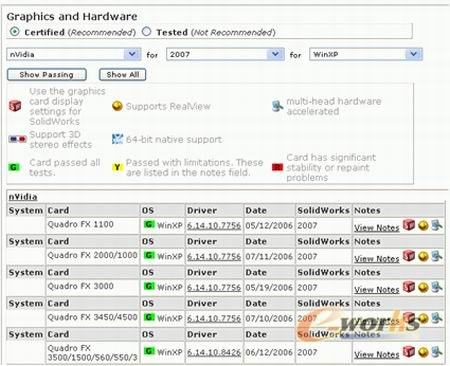
图 11 经认证的显示卡 ( Nvidia )
歇后语:
在绘图的作业中,只要关于显示的问题,都与显示卡与显卡驱动程序脱离不了关系,例如:模型的破面有时会,有时后不会,不然就是尺寸的显示,有时会显示 有时不会显示…等,这些显示的问题并不是CAD系统的bug。
一般来说,只要是大型的CAD软件都会针对显示卡与显卡驱动程序作出验证的动作,并且最好在选购显示卡与安装显卡驱动程序时,能够参考原厂所验证的型号与版本,好让CAD系统与显示卡能够最佳化。
以作者的操作经验,选购nVidia芯片的显示卡对于CAD系统的搭配性最佳,无论您选择的是Quadro或FX的系列都是不错的选择,如图 12所示。
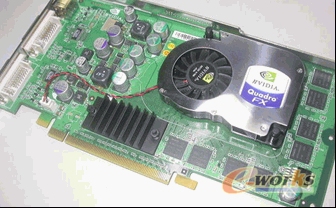
图 12 nVidia Quadro显示卡
2. 操作系统
SW Rx对目前的操作系统与SW版本作出判断,以SolidWorks 2007为例,她所支持的操作系统为,Windows XP与Vista,其它像是Windows 2000以前的版本皆不再支持,如图 13所示。
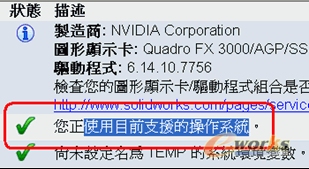
图 13 使用目前支持的操作系统
歇后语:
您也可以透过连结的网址 ( SolidWorks美国原厂 ) 来检看原厂建议使用的操作系统,如图 14所示。
连结网址 http://www.solidworks.com/pages/services/SystemRequirements.html
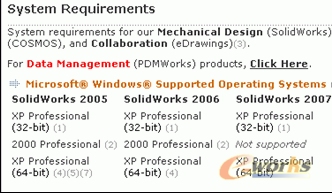
图 14 建议使用的操作系统
3. TEMP
SW Rx对SW执行的过程中,会有一些档案放置在Windows下,名为TEMP 的数据夹,供SW程序取用,这个数据夹在Windows的定义为「环境变量」,如图 15所示。
「环境变量」有的程序会放在TMP;有程序放在TEMP,一般来说您不必去改变SW「环境变量」存放的位置。
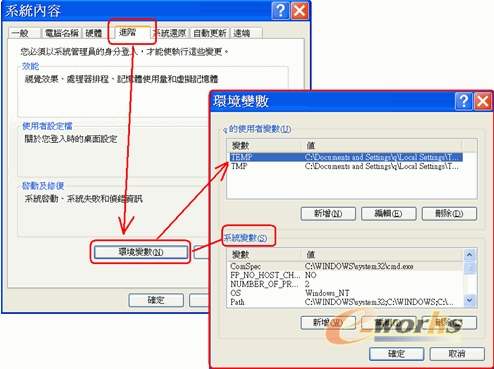
图 15系统环境变量
歇后语:
SW「环境变量」的设定与建立,一般来说您不须要去注意它,它运用一些DOS语言的语法,例如:Path,这个「环境变量」可确保指令在任何的目录下都可以执行。
「环境变量」预设的数据夹为C:\Documents and Settings\User Name\Local Settings\Temp,里面的数据相当多,如果您对SW系统有深刻的了解或想认识了话,可以到此一游,如图 16所示。
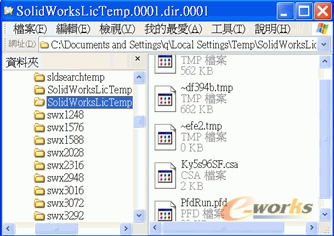
图 16 SW环境变量的数据夹
4. TEMP 资料夹的存取
SW Rx对目前的TEMP目录设定写入的存取。
您可以透过设定来避免任何人都可以进入这个数据夹,来保护SW「环境变量」,如图 17所示。
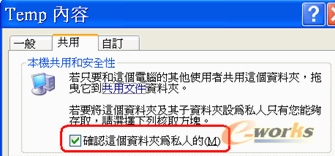
图 17 TEMP目录设定写入的存取
5. TEMP 所在磁盘空间
SW Rx侦测TEMP 目录所在磁盘可用空间,在预设的情况TEMP 目录所在磁盘为C,您也可以在磁盘驱动器内容中看出可用空间,如图 18所示。
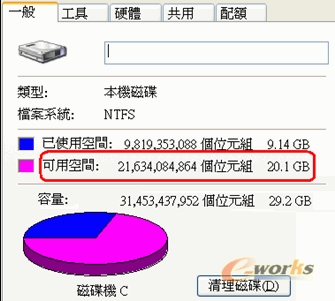
图 18 TEMP 所在磁盘空间