歇后语:
如果您的TEMP所在磁盘空间,没有多余的容量来摆放,会造成SW不稳定,所以最好要预留2G的空间来让系统运用。
6. 设定SolidWorks Backup ( 备份数据夹 )
SW Rx侦测您是否已为SW设定 Backup ( 备份数据夹 )。
当您的模型档案遗失或系统于未预期的状况下终止时,透过「备份数据夹」位置来找先前的模型。
SW备份数据夹路径,预设在 C:\Documents and Settings\user name\Local Settings\ TempSW 备份目录中,如图 19所示。
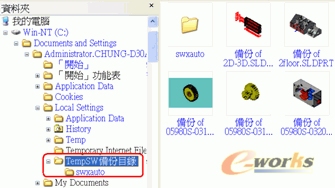
图 19 SW备份数据夹路径
歇后语:
「备份」的位置改到非系统使用的磁盘 ( 例如: D磁盘 ) ,这样可以避免系统磁盘过度存取和数据的安全性 ( 如:病毒攻击系统 )。
另外,当您将「备份」存在SW的安装目录中,万一硬盘损坏或重新安装操作系统或SW时,路径中的档案会无法找回或被覆盖,造成不必要的困扰。
为避免备份过多而占用太多磁盘空间,您最好经常检查备份目录。您应该让硬盘中有5 到 10G 之间的可用磁盘空间。
7. SolidWorks Journal ( 日志数据夹 )
SW Rx侦测您是否已为SW设定Journal ( 日志 ) 存放数据夹,Journal是一个 Word文件,类似于工程日志,标题包含文件名称、描述、与材质。这些字段是连结至文件属性,且当 journal 开启时会自动更新,如图 20所示。

图 20 Design Journal ( Word文件)
歇后语:
一般来说,透过「design journal」来建立设计数据,把设计的想法或特点纪录下来,也可以当作工作日志来用,特别是项目管理。它随着模型存内嵌在模型档案中,这样可以方便数据管理,不必到处找档案来编辑。
8. 所有磁盘驱动器可用空间
SW Rx侦测计算机中所有磁盘驱动器可用空间,如图 21所示。
为避免程序过多而占用太多磁盘空间,您最好随时注意让硬盘中有5 到 10G 之间的可用磁盘空间。
您也可以透过「磁盘管理」来得知目前硬盘空间情形,如图 22所示。

图 21 所有磁盘驱动器可用空间
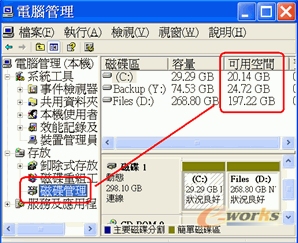
图 22 所有磁盘驱动器可用空间
9. 全部系统内存
SW Rx侦测计算机系统内存 ( RAM ),并推测RAM在SW模型可应用的数据,例如: RAM为 2 GB,适合大于2500个模型的组合件和大于1000个特征的零件。
您可以在系统内容查看计算机RAM的大小,如图 23所示。
您也可以透过SW官方网站查询RAM与模型之间应用的数据,如图 24所示。
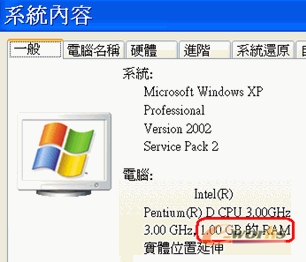
图 23系统内容查看计算机RAM的大小

图 24 RAM在SW模型可应用的数据
10. 可用系统内存
SW Rx侦测计算机可用系统内存,有足够可用的RAM可以有效执行 SW,如果您使用过多的程序,您的系统的效能将严重的降低。
您可以在Windows工作管理员-处理程序查看内存使用情形,如图 25所示。
在Windows工作管理员-效能查看可用系统内存,为460MB,如图 26所示。
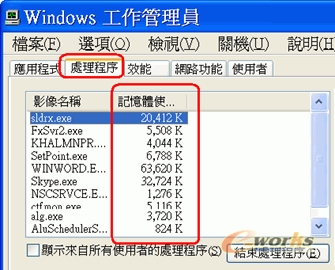
图 25 程序的内存使用
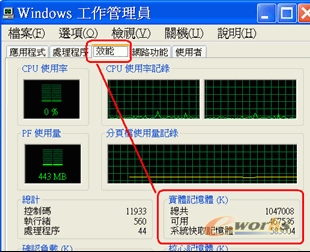
图 26 物理内存资料