歇后语:
在Windows XP 操作系统 ( OS ) 中,您有一半的RAM会被OS所占据,再加上您正在执行的程序,例如:SW、Word、Excel、上网…等,所以可用的RAM剩不多,所以建议您使用SW时最好要有2G的RAM,这样执行的效能会比较好。
在SW Rx侦测中,可用系统内存低于200MB会出现「诊断测试警告」 ,而低于100MB会出现「诊断测试错误」。
另外「虚拟内存」与我们的内存(RAM)有关,在SW中模型为何会加载得快,因为大量的模型信息都会存入内存,让系统去抓取。
「虚拟内存」的设定值最好是内存的2倍,例如:内存为1G,「虚拟内存」就设定为2G。
一般而言,虚拟内存设定最小值是RAM的1.5倍,最大值是RAM的3倍,如图 27所示。
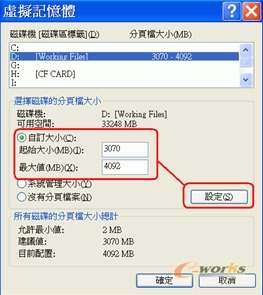
图 27虚拟内存
11. SolidWorks 版本
SW Rx会侦测SW版本,这项侦测包含了大版次与小版次,如果有新的版本,SW Rx会告知您,您可以透过SW官方网站查询与下载新的版次,如图 28所示。
在SW程序中,可以使用「关于SolidWorks」得知SW目前的版本信息,如图 29所示。
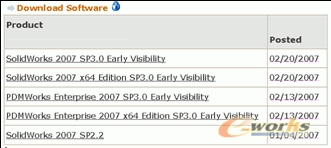
图 28 查询与下载新的版次
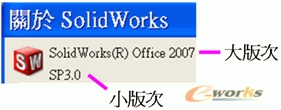
图 29 SW版本信息
歇后语:
SW版本对我们使用者来说非常重要,大版次的更新(年份,例如: SW 2007 ),有创新与领先的技术观念;而小版次的更新( Service Pack,例如:SP3.0),在于提升或改进现有的功能。
很多人问我SW操作上的问题,我会问SW是哪一版并且会问是SP是几版,这个信息可以让我很快的知道是否是使用者操作上的问题或SW本身的问题,特别是SP小版次,因为CAD系统中一定会有修正版次,有时SP2.0操作某个指令会有小问题,而SP3.0就不会 ( 已获得解决 )。
12. SolidWorks 执行
SW Rx会侦测 solidworks 是否正在执行,如果SW Rx正在执行,SW最好是关闭,让SW Rx专心工作。
歇后语:
当SW Rx侦测出「一个 sldworks.exe 过程目前正在执行」,如果您没有看出有一个 SolidWorks 被启动,您可以使用工作管理员来取消SW,如图 30所示。
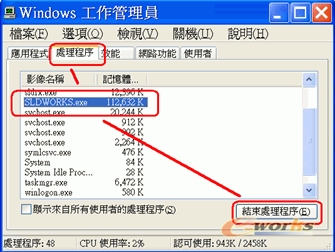
图 30 工作管理员来取消SW
13. Toolbox ( 工具箱 )
SW Rx 会侦测您 Toolbox ( 工具箱 ) 是否放置在正确的位置,如果不是在正确的位置,您使用「Toolbox」后会出现Toolbox未被安装的讯息,如图 31所示。
Toolbox安装预设路径 C:\Program Files\Common Files\Solidworks Data,如图 32所示。
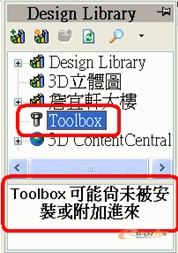
图 31 Toolbox未被安装
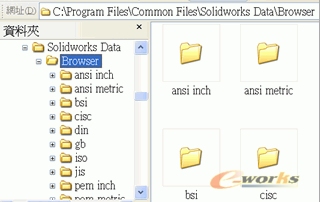
图 32 安装预设路径
后记:
介绍了SW Rx的「诊断」工作项目,相信读者对SolidWorks软硬件之间的搭配与设定有相当程度的了解与认识,原来要让SolidWorks稳定地操作还有这些东西要注意,如果以上的「诊断」无法帮助您解决问题,我将在下期介绍如何透过「解决方案」与「问题抓取」的方式,来助您解决问题。
本文由CADesigner授权转载,在此致谢!未经许可,请勿转载!