工具栏的自动生成
Inventor所提供的VC程序可以生成一个动态链接库文件并在Inventor内部生成工具栏。工具栏示例如图3。用VC将所需的代码编译通过后,就可以生成此代码。注册动态链接库需要自定义一个文件,后缀为.dat。启动Inventor后,就可以自动生成工具栏。注册文件内容示例如下:
@echo off //文件开头
echo Registering Rubicon’s Application——level Addln Sweep—.Feature //文件体
regsvr32 Debug\SweepFeature.dll //注册
Debug文件夹中的SweepFeature.dll文件
零部件的选择与自动导入
进入系统后,在工具栏上选择装配健,生成装配环境,选择要设计的机床类型,下一步就是导入零部件了。由于只是要看一看机床的外形,不涉及到里面的具体构造,所以选择部件装配,即把机床分为动力部件、支承部件、输送部件、控制部件和辅助部件5类,在数据库中把这五类部件的外形进行分门别类,画图时只调用这些部件的外形尺寸,画出的部件基本上可以包含外形所需的大部分信息。如图4为侧底座图。调用零件的代码如下:
hr: 0ccs-> Add(FileName,Matrix,&pOcc2);
FileName是零件名称,pMatrix则是零件所摆放的位置。
零部件的生成
如果在计算机中还没有生成零部件文件,就可以调用零部件绘制系统自动生成所需零部件。由于设计机床时大部分的零件都是选用标准零件的。这种选择的好处就是保证了组合机床零部件的通用性。系统将大部分的标准零件的规格尺寸经过整理,存放在数据库当中,形成了多个表格。并进一步将所有标准特征的生成代码整理出来,如拉伸,倒角等,可以随时进行调用。这样的话,在绘制时就可以对其进行精确定位。如下是贯穿拉伸特征的生成代码:
AddByThroughAllExtent
(Profile, ExtentDirection, Operation,TapefAngle,&_result)
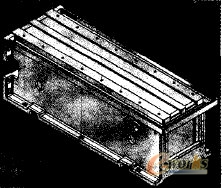
图4 机床零件示意图
装配件的生成
导入零部件后,在装配环境中就可以手动进行零部件的装配。在装配过程中,可以看出所设计的机床的外形的大体轮廓。如果不满意,也可以进行一些修改。示例图如图5。
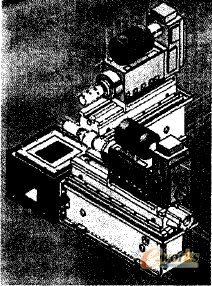
图5
三维机械总装图设计系统作为一个辅助工具可以给设计人员提供一些帮助,还不能完全替代设计人员自身的劳动。




