在UG NX 7.5中,来自体的曲线包括求交曲线、截面曲线和抽取的虚拟曲线。
3.3.1 求交曲线
使用“插入”|“来自体的曲线”|“求交”命令,可以创建两个对象集之间的相交曲线。创建相交曲线的典型示例(源文件为“bc_3_xjqx.prt”)如图3-27所示,该相交曲线由曲面1和曲面2求交来产生。
下面介绍创建相交曲线的操作步骤。
(1)在菜单栏中选择“插入”|“来自体的曲线”|“求交”命令,打开如图3-28所示的“相交曲线”对话框。
(2)选择要相交的第一组面,或者指定所需的平面。
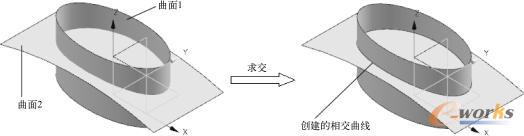
图3-27 创建相交曲线
(3)在“第二组”选项组中单击“面”按钮,接着选择要相交的第二组面。或者在“第二组”选项组中激活“指定平面”并利用相关的平面工具来指定所需的平面。
(4)打开“设置”选项组,确定“关联”复选框的状态,在“曲线拟合”下拉列表框中选择所需要的一种拟合选项,并设置公差值,如图3-29所示。另外,可以在“预览”选项组中设置是否预览。
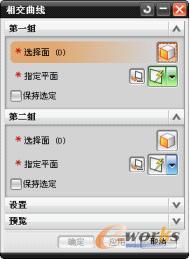
图3-28 “相交曲线”对话框
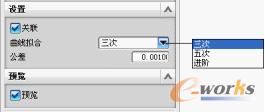
图3-29 设置曲线拟合选项等
(5)在“相交曲线”对话框中单击“确定”按钮或“应用”按钮。
3.3.2 截面曲线
可以通过将平面与体、面或曲线相交来创建曲线或点。创建截面曲线的思路就是如此。要创建截面曲线(也称剖切曲线),则按照如下的操作步骤进行。
(1)在菜单栏中选择“插入”|“来自体的曲线”|“截面”命令,系统弹出如图3-30所示的“截面曲线”对话框。
(2)选择要剖切的对象。
(3)从“类型”下拉列表框中选择所需的类型选项,如选择“选定的平面”、“平行平面”、“径向平面”或“垂直于曲线的平面”,并指定所选类型下所需的参照及参数。
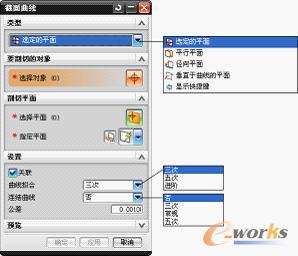
图3-30 “截面曲线”对话框
(4)在“设置”选项组中设置是否关联以及设置“曲线拟合”选项、“连结曲线”处理选项和“公差”参数等。
(5)单击“确定”按钮,从而创建截面曲线。
创建截面曲线的典型示例如图3-31所示。
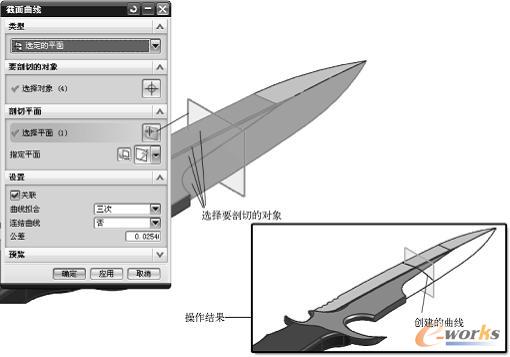
图3-31 创建截面曲线
3.3.3 抽取虚拟曲线
使用“插入”|“来自体的曲线”|“抽取虚拟曲线”命令,可以从面旋转轴、倒圆中心线和虚拟交线创建曲线,创建的曲线被形象地称为“虚拟曲线”。此操作方法比较简单,即选择“插入”|“来自体的曲线”|“抽取虚拟曲线”命令,打开如图3-32所示的“抽取虚拟曲线”对话框,从“类型”下拉列表框中选择“旋转轴”、“倒圆中心线”或“虚拟相交”选项,接着根据所选的类型选项来选择相应的所需的参照对象,并在“设置”选项组中设置是否关联,然后单击“确定”按钮或“应用”按钮。
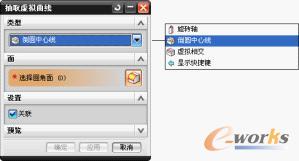
图3-32 “抽取虚拟曲线”对话框
例如,当选择的类型选项为“旋转轴”,那么需要选择圆柱面、圆锥面或旋转面,示例如图3-33所示;当选择“倒圆中心线”或“虚拟相交”类型选项时,则需选择要从中抽取虚拟曲线的圆角面,典型示例如图3-34所示(图中抽取虚拟曲线的类型不同,一个是“倒圆中心线”,一个是“虚拟相交”,两者均选择相同的倒圆面,而最终生成的虚拟曲线则不相同,这需要用户注意)。
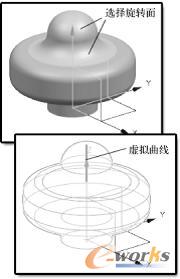
图3-33 以“旋转轴”方式抽取虚拟曲线
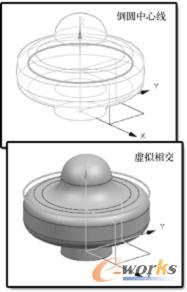
图3-34 倒圆中心线与虚拟相交




 购买
购买 在线阅读
在线阅读


 需求中心
需求中心 AI助手
AI助手
 联系我们
联系我们 返回顶部
返回顶部