4.4.2 实例——弯管
本实例首先利用“拉伸”命令拉伸一侧管头,再利用“扫描”命令扫描弯管管道,最后利用“拉伸”命令拉伸另侧管头,绘制的弯管如图4-41所示。
绘制步骤
(1)在左侧的“FeatureManager设计树”中选择“上视基准面”,利用前面所学知识绘制草图,如图4-42所示。
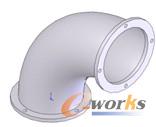
图41 弯管
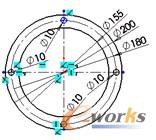
图42 法兰草图

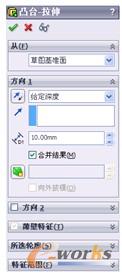
图43 “凸台-拉伸”属性管理器
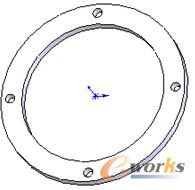
图44 法兰

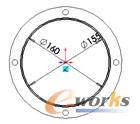
图45 扫描轮廓
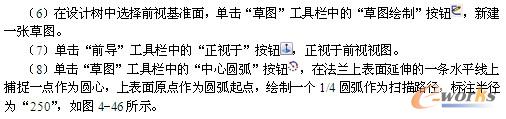
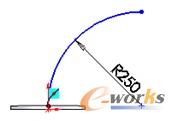
图46 扫描路径
(9)单击“特征”工具栏中的“扫描”按钮 ,选择步骤(5)中的草图作为扫描轮廓,步骤(8)中的草图作为扫描路径,如图4-47所示。单击“确定”按钮
 ,从而生成弯管部分,如图4-48所示。
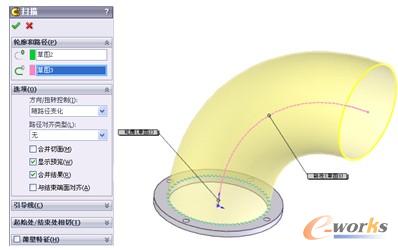
图47 设置扫描参数
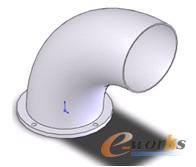
图48 弯管

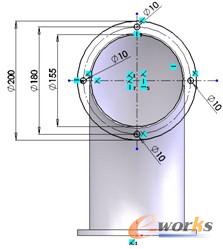
图49 法兰草图
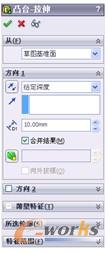
图50 拉伸的设置
ICP经营许可证:鄂B2-20080078
(于2003年首获许可证:鄂B2-20030029)
鄂公网安备:420100003343号
© 2002-2026 武汉制信科技有限公司 版权所有
投诉举报电话:027-87592219




 购买
购买 在线阅读
在线阅读


 需求中心
需求中心 AI助手
AI助手
 联系我们
联系我们 返回顶部
返回顶部