4.4.3 切除扫描
·执行方式:
“特征”→“扫描切除”按钮 。
。
执行上述命令后,打开“切除-扫描”属性管理器,同时在右侧的图形区中显示生成的切除扫描特征,如图4-51所示。
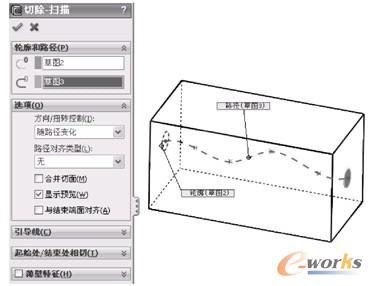
图51 “切除-扫描”属性管理器
·选项说明:
(1)单击“轮廓”按钮 ,然后在图形区中选择轮廓草图。
(2)单击“路径”按钮 ,然后在图形区中选择路径草图。如果预先选择了轮廓草图或路径草图,则草图将显示在对应的属性管理器方框内。
(3)在“选项”选项组的“方向/扭转类型”下拉列表框中选择扫描方式。
(4)其余选项同凸台/基体扫描。
(5)切除扫描属性设置完毕,单击“确定“按钮 。
。
4.4.4 实例——电线盒
本实例两次利用拉伸命令,拉伸盒盖、盒身,最后利用“切除扫描”命令绘制电线放置位置,绘制结果如图4-52所示。
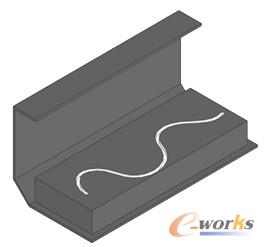
图52 电线盒
·绘制步骤
(1)在左侧的“FeatureManager设计树”中用鼠标选择“前视基准面”作为绘制图形的基准面。利用前面所学知识绘制草图,如图4-53所示。
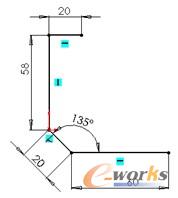
图53 绘制的草图
注意:使用SolidWorks绘制草图时,不需要绘制具有精确尺寸的草图,绘制好草图轮廓后,通过标注尺寸,可以智能调整各个草图实际的大小。
(2)单击“草图”工具栏中的“等距实体”按钮 ,此时系统弹出如图4-54所示的“等距实体”属性管理器。在“等距距离”一栏中输入值“2”,并且是向外等距。按照图示进行设置后,单击“确定”按钮
 ,结果如图4-55所示。
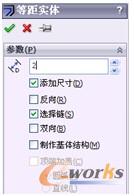
图54 “等距实体”属性管理器
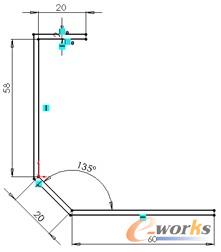
图55 设置后的图形

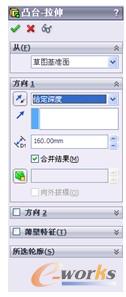
图56 “凸台-拉伸”属性管理器
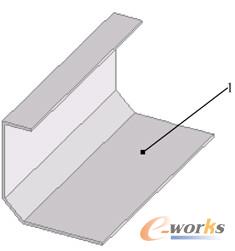
图57 拉伸后的图形
(5)选择图4-57中的表面1,然后单击“前导”工具栏中的“正视于”按钮 ,将该表面作为绘制图形的基准面,利用前面所学知识绘制草图,结果如图4-58所示。
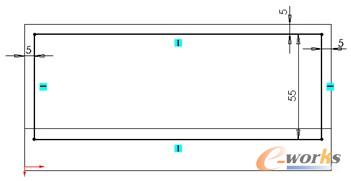
图58 绘制的草图

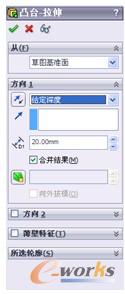
图59 “凸台-拉伸”属性管理器
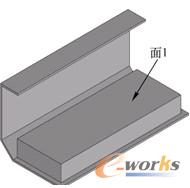
图60 拉伸后的图形

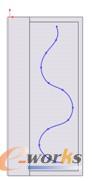
图61 绘制电线安放路径

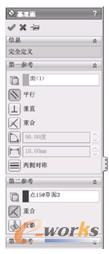
图62 基准面设置
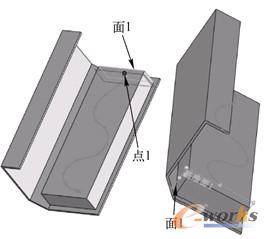
图63 选择草绘基准面
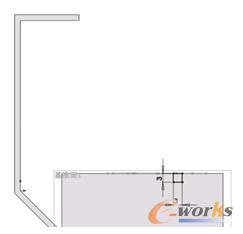
图64 绘制草图轮廓
(11)单击“特征”工具栏中的“扫描切除”按钮 ,选择路径及轮廓,如图4-65所示,结果如图4-66所示。
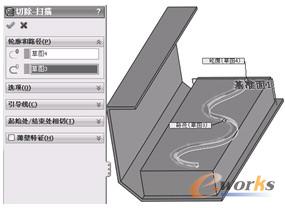
图65 “切除-扫描”属性管理器
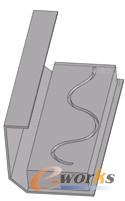
图66 绘制草图轮廓结果
ICP经营许可证:鄂B2-20080078
(于2003年首获许可证:鄂B2-20030029)
鄂公网安备:420100003343号
© 2002-2026 武汉制信科技有限公司 版权所有
投诉举报电话:027-87592219




 购买
购买 在线阅读
在线阅读


 需求中心
需求中心 AI助手
AI助手
 联系我们
联系我们 返回顶部
返回顶部