准备动作:
1.Internet联机准备(必须上网至Autodesk官方网站)
2.启动Inventor(笔者以Inventor R11为例)
3. 比较时必须选定正确的Inventor版本、作业平台、驱动模式;本文将会比较的条件内容设定如下所示:
Inventor版本:Inventor R11 (SP1或SP2)
作业平台:Windows XP 32位(SP2),注:Windows XP有32/64位两种版本。驱动模式:Direct 3D,Autodesk系列产品在图形驱动上以Direct 3D(D3D)为主,Open GL为辅(读者可以自行测试,就可以感受D3D的效能明显快很多)。
准备测试:
1. 从下拉式菜单 > 说明 > 图形驱动程序(点选)
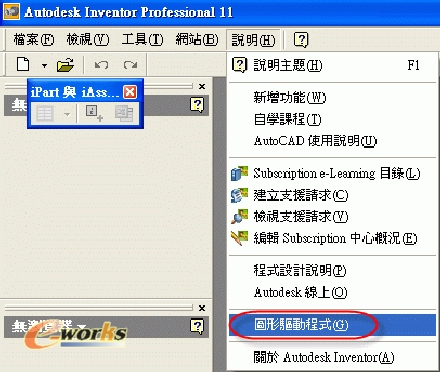
2. 立即联机到「Autodesk Inventor Hardware Web Site」,Autodesk Inventor官方网络硬件专属网站,目前大都规范在Inventor R10/R11版本范围内。

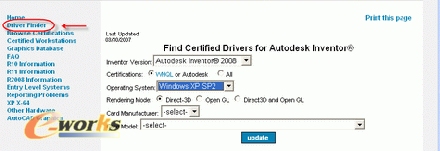
3. 读者可以从左边浏览器的「Driver Finder」选项进入右边的选单模式,再根据要选定的各项条件进行搜寻特定的显示芯片或显示卡,及搭配的Inventor版本、操作系统、显示模式…。
4. 或者笔者经常帮学生或辅导厂商直接搜寻的「Browse Certifications」选项,在右边的各项选单中读者可以选定「Inventor版本」(眼尖的读者或许可以在此网页找到Inventor下一个版本Inventor 2008的相关技术信息)。并决定操作系统「OS」为何(注:笔者建议Win2000可以排除在外),以及显示卡片型式(注:笔者建议AGP型式可以排除在外),然后就可以点下「Show Cards」按钮,把设定的条件范围内适用于Inventor R11的显示卡及显示芯片全部表列出来。
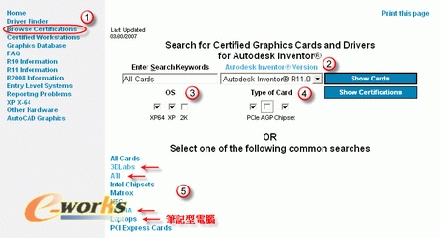
5. 或者读者亦可直接在下方根据芯片厂商或显示卡制造厂商甚至笔记型计算机制造厂商的表列方式,选定所指定的型号进行测试报告比对。
以下笔者尝试截录3款显示芯片及1款笔记型计算机作为演示,自Autodesk官方网站针对Inventor R11的测试报告比较表:
第一款: ATI V3400,属于PC硬件加速卡入门等级的显示芯片
第二款: nVidia FX1500,属于PC硬件加速卡入门等级的显示芯片
第三款: nVidia FX2500M,属于Dell Notebook硬件加速卡中阶等级的显示芯片
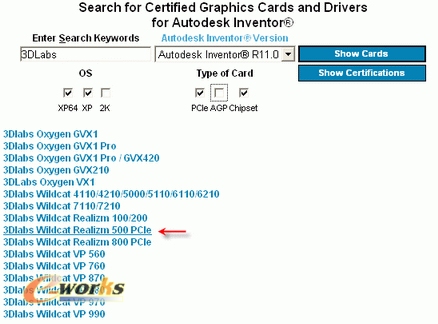
第四款: 3Dlabs Wildcat Realizm 500,属于PC硬件加速卡中阶等级的显示芯片
6. 例如:笔者点选了「3DLabs」,进入「3DLabs」显示卡制造公司,Autodesk表列出所有经过测试的3DLabs显示卡型号。