文档设置
除了应用程序选项之外,还可以指定各个文件的设置。在标准工具栏上,单击“工具”→“文档设置”,以显示“文档设置”对话框。单击选项卡来查看并指定激活文档的设置,例如表示激活样式、度量单位、草图和模型配置、BOM 表以及默认公差。
样式和标准
安装 Autodesk Inventor 时可以选择绘图标准,它包括控制文档中使用的大多数对象(例如引出序号、尺寸、文本、图层、明细表、符号和指引线、材料以及光源)的默认设置。通常,对于入门阶段默认样式已足够使用,但您可以使用“样式和标准编辑器”来创建、修改样式和清除未使用的样式。
默认情况下,创建或修改样式的操作仅会对当前的文档产生影响。可以选择将样式保存到样式库中,样式库是主库,其中包含与绘图标准关联的所有可用样式的定义。通常由 CAD 管理员管理样式库,以使所有使用绘图标准的文档中使用的样式定义不被自定义样式意外替换。
因为样式库中包含格式化的对象的定义,所以使用样式库可以在项目之间轻松地共享格式化惯例。使用样式库可以更新所有文档的样式(如修改尺寸线的箭头),只需编辑样式并将修改保存到主样式库中即可实现。使用该绘图标准的所有文档将访问该样式库,以及任何添加到其中的新建或已更改的样式。
练习:查看“样式和标准编辑器”对话框
1 在 Autodesk Inventor 中,单击“文件”→“新建”,然后选择工程图模板。
2 在标准工具栏上,单击“格式”→“样式编辑器”。
3 在“样式和标准编辑器”对话框的“样式类型”浏览器中,单击“标准”,然后双击一个已列出的标准。
4 单击“常规”选项卡可以查看此处所控制的值,然后单击“可用样式”选项卡可以查看样式列表。在单击样式类型列表中的样式时,您可能注意到大多数名称已被选中。如果清除复选框,则将不能在当前文档中使用该样式。
5 在“样式和标准编辑器”的左窗格中,单击“尺寸”样式,然后双击一种尺寸样式,该样式将显示在右窗格中。单击其中的选项卡可以查看单位、换算单位、文本、公差、选项以及注释和指引线的设置。单击不同尺寸样式以查看有哪些值不同。
6 在对话框的右上角,单击“过滤器”列表并更改过滤器类型。如果选择“所有样式”、“本地样式”(用于当前文档)或“激活的标准”,请注意可用样式的列表将如何变化。您可能会注意到列表中存在差别,这是由于本地样式中可能已清除了一些未使用的样式,以减小文件大小。
7 单击“完成”。将放弃对任何值所做的更改。
如果单击“保存”保存更改,这些更改只保存在当前文档中。
使用快捷键和命令别名
Autodesk Inventor 提供快捷键和命令别名以帮助您更快速地执行某些任务。命令别名是一个字母数字字符或字符序列,可用于启动命令。可以使用以下任意键或键组合来定义快捷键:
■ 标点键(包括 ‘ - = [ ] \ ;’, 。/),或以下虚键之一:Home、End、Page Up、Page Down、上箭头键、下箭头键。
■ Shift 键与数字键 (0-9)、标点键或以下虚键之一的组合:Home、End、Page Up、Page Down、上箭头键、下箭头键。
■ Shift、Ctrl 和 Alt 键与字母数字字符的任意组合。
切记,有些快捷键和命令别名只在特定环境中可用。
练习:查看快捷键和命令别名的完整指南
1 打开 Autodesk Inventor。
2 单击“工具”→“自定义”→“键盘”选项卡。每个类别都有一个包含命令名称及其相关快捷键或别名(如果存在)的列表。
3 单击多个类别以查看相关命令。
以下是一些常用快捷键和命令别名的列表。
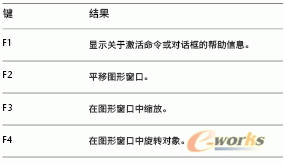
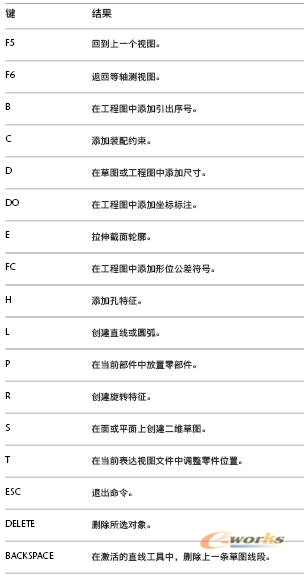
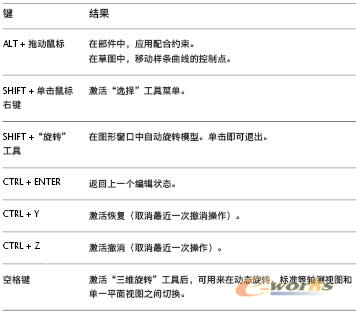
注意单击“帮助”→“快捷方式快速参考”以在激活的环境中查看命令名称及相关快捷键和别名的列表。




