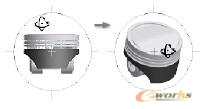
查看模型
使用标准工具栏上的观察工具或图形窗口中的快捷菜单可以查看模型:
■ 在标准工具栏中选择一种观察工具来获得特定视图。
■ 在图形窗口中单击鼠标右键,然后从菜单中选择“等轴测视图”。视图矢量将改变为等轴测视图方向。
■ 在图形窗口中单击鼠标右键,然后从菜单中选择“上一视图”。视图将更改回上一视图。
■ 按 F5 键使模型返回到上一个视图。
要在三维模式下旋转视图,请使用标准工具栏上的“旋转”工具围绕其中一个坐标轴旋转视图。当已激活“旋转”时,按空格键可以使用“常用视图”工具,它是一个“透明盒”,而且它的每个面和拐角处都有一个视图矢量。
缩放工具
缩放工具位于标准工具栏上。
缩放
使用标准工具栏上的“缩放”工具可以放大或缩小图形窗口中的图像。单击此工具,然后在图形窗口中按住光标的同时向上或向下移动光标,可以动态地放大或缩小视图。在其他工具被激活时,也可以缩放视图。
/1.jpg)
全部缩放
使用标准工具栏上的“全部缩放”工具可以调整零件或部件图像的大小,以便所有元素都显示在图形窗口中。用户可以缩放工程图以便激活的图纸时能够按照适应图形窗口的大小进行显示。
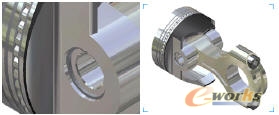
窗口缩放
使用标准工具栏上的“窗口缩放”工具可以定义零件、部件、或工程图的某一区域来填充图形窗口。
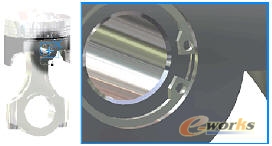
缩放所选图元
使用标准工具栏上的“缩放所选图元”工具可以将所选的边、特征或其他元素缩放至图形窗口大小。
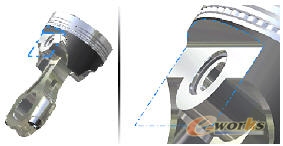
平移
使用标准工具栏上的“平移”工具可以在平行于屏幕的任意方向上移动图形窗口中的视图。激活其他工具时,也可以平移视图。
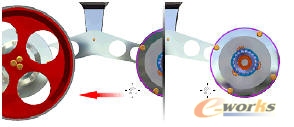
观察方向
使用标准工具栏上的“观察方向”工具可以缩放和旋转图形窗口中的显示。可以将所选的平面元素平行于屏幕放置或将所选的边或直线平行于屏幕水平放置。
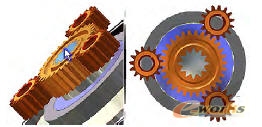
旋转
使用标准工具栏上的“三维旋转”工具可以:
■ 在图形窗口中旋转零件或部件。
■ 显示零件或部件的标准、等轴测和单一平面投影。
■ 重定义等轴测视图。