在上一期的"IS功能介绍"中,我们通过两个实例对巧的两大功能特征—渲染特征和动画特征做了一个简单的介绍;在这一期,为了使大家对IS能有更深入的了解,这里就"渲染功能"做详细的讲解;而在下一期,将就"动画功能"作详细讲解。
用户可以通过运用IS中的渲染功能,建立离质量的拟真相片,以减少制造原型的成本。使用户在面对客户时能快速地说明产品的特征以提高交流效率。
IS支持同时打开多个文件,当切换当前激活的文档时,相应的巧的数据也会跟着同步变换显示。
一、工具面板中渲染功能名称的正确理解
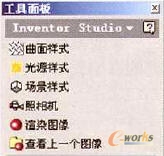
图1 工具面板
图1所示的是IS的工具面板,所有功能只有在所扣开的文件是装配或零件模型时才有效。这上面的渲染特征有6个功能,请按下面的描述正确理解其功能含义:
---曲面样式->表面材质样式;
---光源样式->光照样式
---场景样式->场景样式;
---照相机->视角;
---染染图像->图像渲染;
---查看上一个图像->查看上一张(渲染)图像。
二、有关样式管理
在IS渲染功能当中包含三种样式:表面材质样式、光照样式和场景样式。巧系统对这三种样式的管理继承了Inventor样式管理的风格。如图2所示,通过"格式"的下拉菜单可调用Inventor的样式编辑器。这里主要将把在IS中如何运用样式管理说明一下。
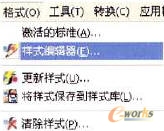
图2 样式编辑器
在渲染模型之前先要设置"使用样式库":在菜单栏中点击"文件(F}"->"项目(J)",选定"使用样式库"开关,在右键菜单中选择"是"。




