"获取曲面样式"和"指定曲面样式"两个按钮的功能介绍:
参见图9,实际上两个功能应被称作为"获取表面材质样式"和"应用表面材质样式"。当且仅当在图形窗口中选中至少一个零部件后,这两个功能按钮才被激活。
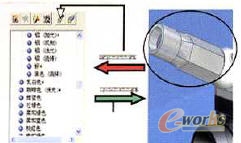
图9 "获取表面材质样式"和"应用表面材质样式"
注意;对于"获取表面材质样式"按钮,若在图形窗口中选中多个零部件时,只有所选择的多个零部件具有相同的表面材质样式时才能够应用。但在"应用表面材质样式"功能按钮上则不存在这个句题,只要有一个零部件并且一个样式被选中后,该功能就有效。
如何创建一个自己的材质类别:
列表中包含了给各个材质所划分的类别文件夹,以及材质库中所有存在的表面材质。所有的类别都可以被创建或编辑,同样地,所有的材质也可以被重新归类:选中一个需要重新归类的材质,在类别编辑下拉框中输入一个新类别名(如下图10),点击"保存"按钮。则结果如图11所示。
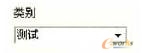
图10 材质类别下拉框

图11 材质列表中重建的材质
如何重新划分一个材质所属类别:
选择一个需要重新划分所属类别的材质,在类别下拉列表中选择需要目的类别——木材、软木等;如图12。点击"保存"按钮。则结果如图13所示。
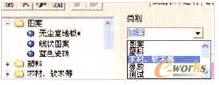
图12 重新划分材质类别

图13 划分材质类别后的结果
注意:若一个类别下所有的材质都被移走后,该类别则自动被删除。
"反射和不透明"属性页中的"使用反射图像":
图6中的"使用反射图像"是用来设置材质本身反射外界物体之效果的一个虚拟的图片,当亮度调节到很高时,效果比较明显。如果没有设置,则默认有一副图片。设置的图片只能是项目路径下的图片或"\Autodesk\Inventnr10\Textures"目录下的图片。
注意:只有点击对话框下方的保存后才能在图形窗口中看到具体效果。
"纹理"属性页的"使用纹理图像"功能:
图7中的"使用纹理图像"是用来设置表面材质产生的纹理的形状图像。可选图像只能是项目路径下的图片或"\Autodesk\Inventor10\Textures\surfaces"目录下的图片。"凸纹属性页"中"使用凸纹图像"的选择图片路径同上面所述一样。
(未完待续)




