1.表面材质样式设置
首先要给模型添加材质,这里运川"表面材质样式",它所定义的是一个物体从视觉上的外观效果。
(1)在工具面板上点击"表面材质样式"按钮,弹出样式对话框(图5)。选中水杯,在材质列表中选择"玻璃"材质,在对话框的预览窗口中可以看到材质的视觉效果,然后点击"应用表面材质样式"按钮,这时材质列表中的"玻璃"后面出现一个星号,表明该水杯的材质已被设置成玻璃了,同时在图形窗口中可以看到物体材质变化后的效果。
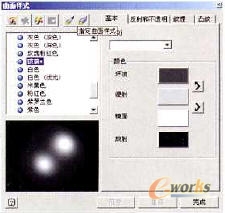
图5 表面材质样式对话框
(2)在表面材质样式的基本属性页(图5右)中,可以根据自身的美学观念来设置环境、漫射等颜色,在这里我们运用默认值就可以了。
(3)选择"反射和不透明"属性页(图6),调节材质本身的"亮度"为"20 %","不透明度"为"15%",表面的"折射率"为"1.0"。
(4)表面材质的"纹理"属性页(图7)和"凸纹"属性页,我们这里都用默认值。
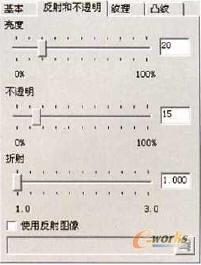
图6 反射和不透明属性页
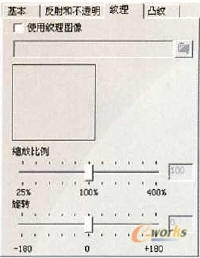
图7 纹理属性页
(5}以同样的方法分别对桌子、水、小木棍和四个小球,附上"木材(橡木)"、"水"、"木材"、"铝合金蓝色"和"塑料"等材质。
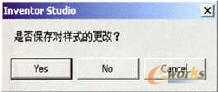
图8 保存提示对话框
说明:对话框〔图5)上"保存"和"重设"按钮仅当你对某一个样式做了修改后才被激活。如果在没有确认已修改的样式时而切换到其他的样式或者直接点击"宪成11命令,提示对话框就会弹出告诉用户必须确认其操作(如图8)。




