可以对激活部件的第一级子零部件执行以下操作:
■ 删除零部件。
■ 显示零部件的自由度。
■ 将零部件指定为自适应。
■ 将零部件指定为固定。
■ 编辑或删除第一级零部件之间的装配约束。
可以在部件环境中编辑激活的零件的特征。激活零件后,您即处于零件环境中。双击父项或顶级部件可以重新激活它。
零部件的可见性
控制零部件的可见性对于管理大型部件非常重要。用户可能只需要环境的某些零部件,或者需要的零件被其他零部件遮挡了。如果关闭次要零部件的可见性,部件文件会以更快的速度打开和更新。
可以更改激活部件中任何零部件的可见性,即使该零部件多层嵌套在装配树中。
工作流概述: 更改零部件的可见性
1 展开浏览器直到零部件引用可见。
2 在引用上单击鼠标右键,并在“可见”上清除复选标记。
可见零部件的组合可以存储在设计视图表达中,本章稍后将对此进行介绍。
部件结构
部件结构是零部件的组织方式。将零件组合为子部件会简化浏览器中的结构,子部件也能反映加工过程。使用 Autodesk Inventor,在设计过程中的任何环节或在整个产品的设计周期中,都可以修改子部件的内容或者创建新的子部件。
部件结构的顶级可以包含零件或子部件,每个子部件又可以由零件和更多的子部件组成。将零部件(零件或子部件)移入子部件是降级。将零部件移出子部件是升级。
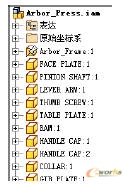
具有平级结构的部件
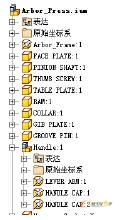
重组后的部件
重组为一组的零部件可以保留零部件之间的约束。组外零部件的约束将会丢失。
重组部件
在浏览器中,零部件开始会按照其装入部件的顺序列出。通过在浏览器中将零部件拖动到新位置或者使用关联菜单,可以重新排列零部件。在浏览器中收拢同级的子部件,可以确保拖动的零部件保持在同一部件级别上。在浏览器中移动零部件不会影响它们在图形窗口中的位置。
也可以通过选择一组零部件来创建新的子部件。子部件名称被输入到浏览器中,并且相关零部件将嵌套在其下。




