使用相切创建截面轮廓
在本练习中,需要创建一个新的零件文件,然后使用基本的绘制草图技巧创建简单的截面轮廓。截面轮廓包含直线和相切圆弧。
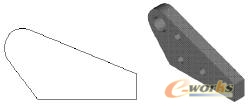
练习:创建草图
1 单击标准工具栏上的“新建”工具,选择“公制”选项卡,然后双击“Standard(mm).ipt”。
新的零件和草图即被列在浏览器中。同时激活草图环境。
2 在标准工具栏上,单击“视图”→“工具栏”→“Inventor 精确输入”以显示“精确输入”工具栏。
3 单击工具面板或“二维草图面板”工具栏中的“直线”工具。单击图形窗口的中心,然后在“精确输入”工具栏的 X 字段中输入65。将光标移动到右侧以显示水平约束符号,然后单击以创建一条长 65 毫米的水平线。
4 在“精确输入”对话框中,单击“Y”字段,然后输入15。移动光标以显示垂直约束符号,然后单击第二个点。将绘制出长度为 15 个单位的垂线。
注意如果在图形窗口中看不到直线,请使用“缩放”工具缩小并查看整条直线。

5 将光标向上移动后再移动到左侧,然后单击以创建倾斜直线。精确的角度并不重要。
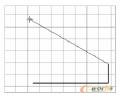
练习:完成草图
1 单击直线终点,按住并拖动端点以创建相切圆弧。释放鼠标按钮以放置圆弧端点。
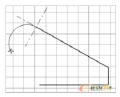
2 将光标移动到截面轮廓的起点并在显示重合约束符号时单击。
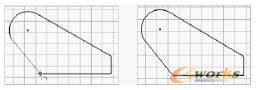
3 在图形背景中,单击鼠标右键并选择“结束”,然后再单击鼠标右键并选择“结束草图”。
草图完成。不要保存文件。
拖动草图几何图元
创建草图几何图元之后,在该草图几何图元处于无约束或欠约束状态时,可以拖动它来调整其大小。

绘制草图的技巧
■ 通过拖动圆或圆弧上的点开始绘制一条直线。
径向拖动会创建一条垂线,切向拖动会创建一条切线。
■ 通过拖动另一条直线的内部点(而不是端点)并向垂直方向拖动开始绘制一条直线。
新生成的直线与现有直线垂直。
■ 通过拖动直线的端点来创建圆弧。
可以通过使鼠标指针返回直线的端点,来改变圆弧的方向。
■ 通过拖动一条直线来开始绘制一条与该直线相切的样条曲线。
选择直线的端点,然后沿切向拖动以使样条曲线在端点处与直线相切。
■ 创建重合约束。
如果从现有的直线开始绘制直线、圆弧或圆,Autodesk Inventor 可以类推出到直线中点、端点或直线上的点的重合约束。
■ 使用SHIFT 键拖动。
按住SHIFT 键移动光标时,也可以获得所有拖动特征(除相切的样条曲线外)。
■ 同时拖动多条直线、曲线或多个点。
选择几何图元,然后拖动最后选中的几何图元。
■ 在“修剪”和“延伸”工具间切换。
按住 Shift 键或从关联菜单中选择另一个工具,可以在“修剪”和“延伸”之间切换。
约束草图
约束可以限制更改并定义草图的形状。例如,如果直线被水平约束住了,则拖动它的端点只能改变其长度,或者将其竖直移动,而不会响直线的斜度。可以在同一个草图中的两个对象之间,或者在某个草图与从现有特征投影的几何图元或其他草图之间放置几何约束。
在绘制时系统会自动应用约束。例如,如果用户创建直线时显示水平符号或竖直符号,系统就会应用关联的约束。根据绘制草图时的精确程度,可能需要一个或多个约束以固定草图的形状或位置。




