尽管可以使用欠约束的草图,但使用完全约束的草图更便于预见草图的更新结果。
注意术语“约束”通常在 Autodesk Inventor 中使用,既指几何约束又指尺寸约束。请注意,可以同时使用尺寸约束和几何约束,创建满足用户设计意图的草图。
添加约束
可以通过在草图中添加几何约束来定义设计意图。可以使用自动标注来确定草图是否已被完全约束并在需要时应用约束。也可以通过拖动几何图元,直到光标移过要约束的几何图元,依次类推创建约束。
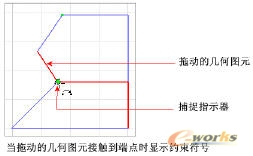
若要查看或删除约束,请使用“二维草图面板”工具栏上的“显示约束”工具,或者在图形窗口中单击鼠标右键,然后使用菜单中的选项立即显示或隐藏所有约束。若要删除约束,可以选择约束符号,单击鼠标右键,然后选择“删除”。
有些几何约束仅适用于直线,有些仅适用于圆弧、圆或径向特征。
打开用于练习的数据文件
本手册中用于练习的数据文件的位置在名为tutorial_files 的项目中指定。必须激活此项目以访问所需的文件。激活该项目后,便可以打开教程文件了。
练习:激活项目文件并打开用于练习的教程文件
1 关闭任何打开的 Autodesk Inventor 文件。
2 在标准工具栏上,单击“文件”→“项目”。
3 在项目编辑器的顶部窗格中,双击tutorial_files 项目将其激活。
4 在侧面的窗格中,单击“打开”。
5 在“打开文件”对话框中,单击文件“consketch.ipt”以查看该文件的预览,双击将其打开。
文件在 Autodesk Inventor 中打开。准备开始练习。
向第一个草图添加约束
在本练习中,将学习如何向含有三个闭合回路的现有草图添加几何约束。在某些情况下,可以大大减少草图所需尺寸约束的数量。
本练习包含不符合设计标准的几何图元并需要使用其他几何约束来满足设计意图。
练习:在第一个草图中添加约束
1 在标准工具栏上单击“观察方向”工具,然后选择任意曲线。将显示平面视图。
2 单击标准工具栏上的“全部缩放”工具,以查看三个回路。
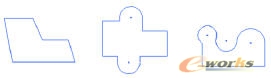
3 在浏览器中,双击“草图 1”将其激活。
4 在标准工具栏上,单击“窗口缩放”工具,然后在左侧的草图回路周围绘制一个窗口。
草图回路即位于屏幕的中心。
5  单击工具面板或“二维草图面板”工具栏上的“显示约束”工具。将光标停留在草图左侧的倾斜直线上, 即会显示当前约束。
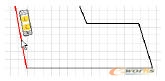
6 将光标移动到约束符号上,以亮显被约束的草图几何图元。
在本样例中有两个重合约束。
希望草图中的倾斜直线是竖直的,因此现在可以添加一个竖直约束。
7 单击“二维草图面板”工具栏中“约束”工具旁边的向下箭头,然后单击“竖直”约束工具。
单击三条倾斜直线(确保不要选择这些直线的中点)。
草图应如下图所示。
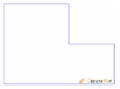
注意 光标处将显示约束类型。在上一步中,将显示竖直符号
显示所有约束
“显示所有约束”工具和“隐藏所有约束”工具位于快捷菜单中。
练习:显示所有约束
1 在图形窗口中单击鼠标右键,然后选择“完成”。
2 再次在图形窗口中单击鼠标右键,然后选择“显示所有约束”。
3 系统将显示所有约束,如下图所示。单击鼠标右键并选择“结束”。
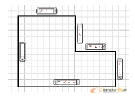
4 在图形窗口中单击鼠标右键,然后选择“隐藏所有约束”。
5 单击标准工具栏上的“返回”按钮退出草图。
向现有草图添加约束
创建草图之后,可以向该草图添加约束。在此步骤中,需要在第二个草图中添加约束。
要重新显示所有草图,请使用标准工具栏上的“全部缩放”工具。
练习:向草图添加约束
1 在浏览器中双击“草图 2”。
2 在标准工具栏上,单击“窗口缩放”工具,然后在第二个草图回路周围拖出一个窗口。
第二个草图回路即位于屏幕的中心。
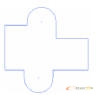
3 单击工具面板或“二维草图面板”工具栏上的“约束”工具旁边的箭头,以打开弹出菜单。单击“共线”约束工具。单击草图顶部的水平线。




