删除和添加尺寸
然后,删除现有尺寸并使用“自动标注尺寸”工具快速标注草图的尺寸。
练习:在草图中删除和添加尺寸
1 在草图中选择各个尺寸的同时,按住SHIFT 键。
2 选定所有尺寸后,按DELETE 键将其删除。
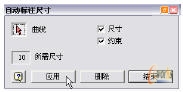
3 单击“二维草图面板”工具栏上的“自动标注尺寸”工具。
4 显示“自动标注尺寸”对话框之后,单击“应用”以接受默认设置并开始标
注草图的尺寸。
尺寸将应用到草图中。
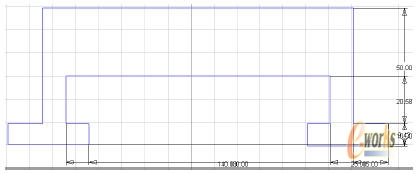
请注意,此时“自动标注尺寸”对话框将显示需要两个尺寸。这是由两个丢失的固定约束造成的。
5 单击“自动标注尺寸”对话框中的“完成”。
6 在草图中,选择并重置尺寸标注,使它们便于读取。
尺寸应如下图所示。
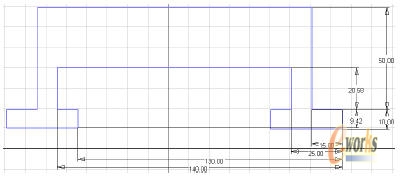
关闭文件但不保存更改。
创建尺寸的技巧
■ 使用“通用尺寸”工具放置关键的尺寸,然后使用“自动标注尺寸”来加快尺寸标注进程。对于要标注尺寸的其他对象,用户可能会发现,如果自动标注所有草图几何图元,速度会更快。然后可以删除不需要的尺寸,而不用单独选择草图几何图元进行自动尺寸标注。
■ 如果“自动标注尺寸”未能根据用户的需要标注草图尺寸,用户可以试着通过选择一些草图几何图元来控制自动应用尺寸标注的方式。
■ 如果使用自动尺寸标注,用户将会发现这样更方便:接受草图的默认尺寸值,然后按照可以控制草图特性的顺序(通常是从大到小的顺序)使用正确值来编辑这些尺寸标注。
■ 使用几何约束(如果可能)。例如,请放置垂直约束,而不要使用 90 度的尺寸值。
■ 在放置小的尺寸标注之前放置大的尺寸标注。
■ 合并尺寸标注之间的关系。
■ 请考虑尺寸约束和几何约束,以满足整体设计意图。
修改草图
创建草图几何图元之后,可以通过应用尺寸约束或几何约束来改进和调整草图的比例。也可以拖动任何未约束的或欠约束的几何图元。
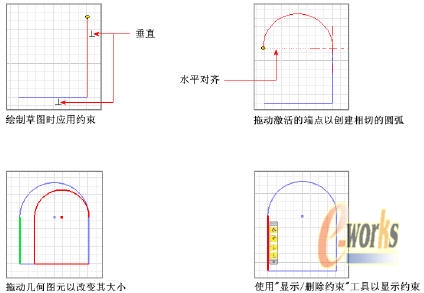
阵列草图
用户可以使用“草图”工具栏上的“环形阵列”和“矩形阵列”工具创建原始草图的阵列。阵列几何图元是完全约束的。这些约束作为一个组进行维护;如果删除阵列约束,所有对阵列几何图元的约束都将被删除。
工作流概述:创建环形草图阵列
1 使用草图工具创建包含在阵列中的几何图元。
2 单击“草图”工具栏上的“环形阵列”工具,然后选择草图几何图元进行阵列。
3 在“环形阵列”对话框中单击“轴”按钮,然后选择点、顶点或工作轴作为阵列轴。
4 在“数量”框中,指定阵列中元素的数量。
5 在“角度”框中,指定用于环形阵列的角度。
6 如果需要,单击“更多”按钮,然后选择一个或多个选项:
■ 单击“抑制”以选择各个阵列元素,将其从阵列中删除。该几何图元将被抑制。
■ 单击“关联”以指定更改零件时更新阵列。
■ 单击“范围”以指定阵列元素均匀分布在指定角度范围内。如果未选中此选项,阵列间距将应用于两元素之间的角度,而不是阵列的总角度。
7 单击“确定”以创建阵列。
工作流概述:创建矩形草图阵列
1 使用草图工具创建包含在阵列中的几何图元。
2 单击“草图”工具栏上的“矩形阵列”工具,然后选择草图几何图元进行阵列。
3 单击“方向 1”按钮,然后选择几何图元定义阵列的第一个方向。
4 在“间距”框中,指定元素之间的间距。
5 单击“方向 2”按钮,选择几何图元定义阵列的第二个方向,然后指定“数量”和“间距”。
6 如果需要,单击“更多”按钮,然后选择一个或多个选项:
■ 单击“抑制”以选择各个阵列元素,将其从阵列中删除。该几何图元将被抑制。
■ 单击“关联”以指定更改零件时更新阵列。
■ 单击“范围”以指定阵列元素均匀分布在指定角度范围内。如果未选中此选项,阵列间距将应用于两元素之间的角度,而不是阵列的总角度。
7 单击“确定”以创建阵列。
编辑草图阵列的技巧
■ 可以修改阵列元素之间的间距,改变阵列的数量和方向,改变阵列的计算方法,以及抑制草图阵列中的几何图元。在浏览器中的草图上单击鼠标右键,并选择“编辑草图”。然后在图形窗口中的阵列成员上单击鼠标右键,并选择“编辑阵列”。在阵列对话框中,根据需要修改值。
■ 用户可以编辑阵列尺寸。在草图中,双击要更改的尺寸,在“编辑尺寸”框中输入新值,然后单击复选标记。可以为尺寸输入等式、参数名或指定值。
■ 可以删除阵列元素之间的关联关系,但这时几何图元将变为独立曲线,并且阵列编辑选项将不再可用。在阵列成员上单击鼠标右键,然后在阵列对话框中单击“更多”按钮。清除“关联”复选框,然后单击“确定”。
■ 抑制一个或多个阵列元素以便将其从阵列中删除。在浏览器中的草图上单击鼠标右键,并选择“编辑草图”。在阵列几何图元上单击鼠标右键进行抑制,然后选择“抑制元素”。被抑制的阵列元素不包含在截面轮廓中,也不在工程图草图中显示。
■ 可以删除阵列元素(包含用来定义轴和方向的尺寸和草图几何图元),但当阵列是关联阵列时则不能删除阵列元素。如果要保持阵列元素之间的关系,但又要删除一个或多个引用,请考虑使用“抑制”来删除它们。
删除草图
如果草图已经在特征中使用,则无法删除该草图。用户可以编辑特征草图和删除草图几何图元,但特征也许无法正确更新。此时可能需要再编辑草图或特征来修复特征。
工作流概述:删除草图
1 在浏览器中,选择要删除的草图。
2 按 DELETE 键或单击鼠标右键,然后选择“删除”。
注意要删除单独的草图曲线,请编辑草图,选择曲线,然后按 Delete 键。
可以从草图中删除尺寸约束,并允许根据需要调整草图的大小。当具有自适应特征的零件被约束到固定的几何图元时,它们可在部件中调整大小。




