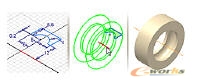
拉伸特征
使用“拉伸”工具,通过向开放或闭合的截面轮廓或面域添加深度来创建特征。
■ 在部件环境中创建部件特征时,可以使用“部件”工具面板上的“拉伸”工具。
■ 在焊接件环境中,当创建准备或加工特征时,可以使用“焊接件面板”工具栏上的“拉伸”工具。
■ 在零件环境中,当创建单个零件的拉伸时,可以使用“零件特征”工具面板上的“拉伸”工具。
工作流概述:创建参数化实体模型和关联工程图
1 创建草图或选择一个截面轮廓或面域,以表示要创建的拉伸特征的横截面。
在将拉伸创建为装配特征时,不能使用开放的截面轮廓。
2  单击“拉伸”工具以显示“拉伸”对话框。
如果草图中只有一个截面轮廓,将自动选择该轮廓。
如果有多个截面轮廓,请在“形状”选项卡上单击“截面轮廓”,然后选择要拉伸的截面轮廓。可以使用“选择其他”浏览所有可选的几何图元,然后单击选择。
3 在“输出”中,单击“实体”或“曲面”按钮。
对于基础特征,只有“曲面”可用于开放的截面轮廓。对于部件拉伸,只有“实体”可用。
4 单击“添加”、“切割”或“求交”按钮。
对于部件拉伸,只有“切割”操作可用。
5 在“终止方式”中,在下拉菜单中选择拉伸的终止方式。其中某些方式对于基础特征不可用。
距离:输入拉伸的距离。
到表面或平面:单击拉伸的方向。
注意“到表面或平面”对部件拉伸不可用。
到:单击终止端平面。
从表面到表面:单击起始端平面和终止端平面。
默认情况下,拉伸终止于距离最远的平面“到”和“从表面到表面”范围:单击“最短方式”使拉伸终止于距离最近的平面。
贯通:单击拉伸的方向或在两个方向上拉伸相同的距离。
注意如果终止选项不明确(例如在圆柱面或不规则曲面上),请单击“其他”选项卡,然后使用“反向”指定方向。
6 如果需要,在“其他”选项卡中输入扫掠斜角。
在图形窗口中,将有一个箭头显示扫掠斜角的方向。
单击“确定”。
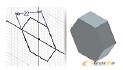
草图将被拉伸。
关闭但不保存文件。
旋转特征
使用“零件特征”工具面板上的“旋转”工具,通过绕轴旋转一个或多个草图截面轮廓来创建特征。轴和截面轮廓必须共面。如果它是第一个特征,则将成为基础特征。
工作流概述:创建旋转特征
1 首先,绘制一个截面轮廓,表达出要创建的旋转特征的横截面。除非要创建曲面,否则截面轮廓必须是一个闭合回路。
2 单击“旋转”工具以显示“旋转”对话框。
如果草图中只有一个截面轮廓,将自动选择该轮廓。
如果有多个截面轮廓,请在“形状”选项卡上单击“截面轮廓”,然后选择要拉伸的截面轮廓。
在激活的草图平面上只使用未退化的封闭草图。
3 单击“旋转轴”,然后从激活的草图平面中选择一个旋转轴。
4 单击“添加”、“切削”、“求交”或“曲面”。不能将曲面输出以及切削和求交操作作为基础特征。
5 在“终止方式”中,选择“角度”或“整周”。
6 单击一个方向按钮使特征进行单向或双向旋转。
系统将显示模型的预览结果。