扫掠特征
使用“零件特征”工具面板上的“扫掠”工具,通过沿选定路径移动或扫掠一个或多个草图截面轮廓来创建特征。路径可以是开放回路,也可以是闭合回路,但必须穿透截面轮廓平面。除非要创建曲面,否则截面轮廓必须是一个闭合回路。
有三种创建扫掠的方法。可以通过以下方法创建扫掠曲面:
■ 沿路径扫掠截面轮廓。
■ 沿路径和引导轨道扫掠截面轮廓。引导轨道控制扫掠截面轮廓的缩放和扭曲。
■ 沿路径和引导轨道扫掠截面轮廓。引导轨道控制扫掠截面轮廓的缩放和扭曲。
工作流概述:沿路径创建扫掠特征
1 首先,绘制一个截面轮廓,然后在相交的平面上绘制一个扫掠路径。
2  单击“扫掠”工具。
如果草图中只有一个截面轮廓,它将自动亮显。
如果有多个截面轮廓,请单击“截面轮廓”按钮,然后选择要扫掠的截面轮廓。
3 单击“路径”,然后选择三维草图或平面路径草图。
4 从“类型”列表中选择“路径”。
5 单击路径的方向。
■ 路径使扫掠截面轮廓相对于路径保持不变。
■ 平行使扫掠截面轮廓平行于原始截面轮廓。
6 如果需要,可以输入扫掠斜角。
在图形窗口中,会出现一个符号显示扫掠斜角方向。
7 单击与其他特征进行“添加”、“切割”、“求交”。其中某些方式对于基础特征不可用。
8 单击“实体”或“曲面”。
9 单击“确定”。
扫掠特征创建完毕。
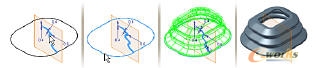
放样特征
使用“零件特征”工具面板上的“放样”工具可以过渡工作平面或零件面上的两个或多个截面轮廓的形状。可以创建单个放样、带轨道的放样或中心线放样。还可以选择开放放样的一个或两个终止截面上的点。
使用现有面作为放样的起始和终止面。在该面上创建草图以使面的边可被选中用于放样。如果使用平面或非平面的回路,可以直接选择它,而不必在该面上创建草图。
工作流概述:创建放样或带轨道特征的放样
1 在独立的平面上绘制截面轮廓草图以表示放样特征的横截面。
2 单击“放样”工具以显示“放样”对话框。
3 在“曲线”选项卡的“输出”中,单击实体或曲面。
4 在“截面”中单击,然后按要光滑过渡形状的顺序单击要放样的截面轮廓。
如果在任一平面上选择多个截面轮廓,截面轮廓间必须相交。
注意如果草图中有多个回路,请先选择该草图,然后选择曲线或回路。
5 (可选)单击“轨道”按钮,然后单击以添加用于控制形状的二维或三维曲线。截面必须与轨道相交。当指定轨道曲线时,不能使用此选项。
6 如果需要,单击“封闭回路”复选框以连接放样的开始和终止截面轮廓。
7 如果需要,请单击“合并相切面”复选框,以便不会将边创建在相切表面间。
8 在“操作”中,单击“添加”、“切削”或“求交”。
9 在“条件”选项卡上,列出了起始和终止截面轮廓。单击每个截面轮廓并指定边界条件:
无条件 应用无边界条件。这是默认设置。
相切条件 如果所选回路或截面轮廓是在面的边界上的单独草图中,则指定它。创建与相邻面相切的放样。
方向条件 指定相对于截面或轨道平面测量的角度。设置条件的角度和权值。
平滑 (G2) 条件 创建与相邻面曲率连续的放样。




