e-works近期热点
·正航软件助力川奇光电实现:飞速发展中的管理竞争力
·同方超炫3160图形工作站评测报告之5:评测结论
·同方超炫3160图形工作站评测报告之4:基准评测
·同方超炫3160图形工作站评测报告之3:整机配置分析
·同方超炫3160图形工作站评测报告之2:物理结构分析
·同方超炫3160图形工作站评测报告之1:分量十足的机箱
 inventor近期热点
·Inventor 2008 入门教材之六:使用项目组织数据
·Inventor 2008 入门教材之十三:创建工程视图
·Inventor 2008 入门教材之十二:设置工程图
·Inventor 2008 入门教材之九:创建部件
·Inventor 2008 入门教材之十一:使用设计加速器
·Inventor 2008 入门教材之七:管理部件
 
 
当前位置:inventor技术专区 -> 技术文库
 
Inventor 2008 入门教材之十三:创建工程视图
发表时间:2008-1-5 Autodesk  来源:e-works
在本章中,您将了解可以使用 Autodesk Inventor 创建的工程视图类型。

    基础视图

    在本练习中,将创建一个基础视图,然后创建多个投影视图以创建多视图正交工程图。最后,向工程图中添加等轴测视图。

    练习:创建基础视图

    1 激活项目tutorial_files 后,打开“baseview-2.idw”文件。该工程图文件包含一张图纸,并且该图纸带有图框和标题栏。

    2 单击“工程视图”工具面板上的“基础视图”工具。将显示“工程视图”对话框。

    3 单击“浏览”按钮,然后双击basevsource.ipt 将其用作视图来源。

    4 确认是否在视图列表中选择了“主视图”。将“比例”设置为 1。
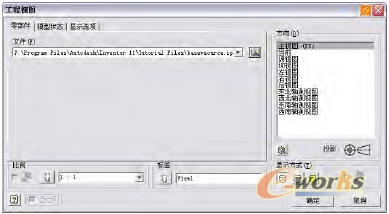
    5 单击“显示选项”选项卡,然后确定未选中“所有模型尺寸”。

    6 将视图预览定位到图纸左下角的 B7 区中。单击图纸以放置视图。
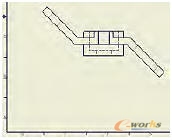
    7 单击“工程视图”工具面板上的“投影视图”工具。

    单击基础视图,并将光标竖直移动到基础视图上方的点。在 E6 区单击图纸,放置俯视图。

    8 将光标移动到基础视图的右侧。在 C2 区单击图纸,放置右视图。

    9 单击鼠标右键并从关联菜单中选择“创建”。
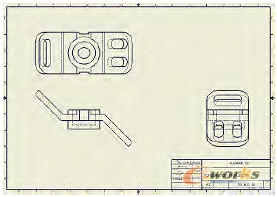
    现在创建等轴测视图。

    10 单击工具面板或“工程视图”工具面板中的“投影视图”工具。

    单击基础视图并将光标移动到右视图的上方。在 E3 区单击图纸,放置等轴测视图。

    11 在图纸上单击鼠标右键,然后选择“创建”。

本文系e-works专稿,未经授权严禁转载。
 
<<首页 <上一页  1  2  3  4  5  6  7  8  下一页>  末页>>  
8页,当前第2
责任编辑:辜雯倩
