5 在俯视图中单击以设置局部视图的中心,然后拖动以调整轮廓大小。
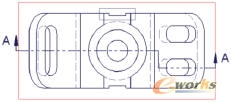
6 将视图缩放到足够小,以便将预览拖动到俯视图的左侧,然后单击,
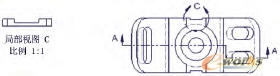
以放置视图。如果需要,单击视图边界,并调整其位置。
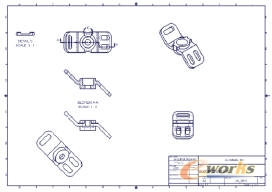
不保存而关闭文件或使用新的名称保存文件以便保留原始数据文件。
打断视图
可以在现有的基础视图、投影视图、剖视图、局部视图和斜视图中创建打断。选择现有视图,定义打断视图的外观,然后在视图中指定打断线的位置。打断视图将保留原始视图的比例。
使用“打断”工具可以修改无法缩放到适合工程图纸大小的较长零部件的视图,而不会遮挡住重要的细节。选择视图,然后放置打断线以
指定要删除的视图部分。
选择要打断的视图后,将显示“打断”对话框。可以设置打断样式、方向、间隙、符号大小和打断线上显示的符号数目。
选择“矩形”或“构造”样式以定义视图中的打断线的一般外观。然后使用“方向”控件指定打断线的方向。使用“间隙”控件设置打断后视图的剩余各段之间的距离。调整“符号”字段中的值,以控制每条打断线上显示的打断符号的数目。可以使用滑块控件根据间隙大小按照一定比例设置符号大小。最后,在工程视图中单击以指定每条打断线的位置。
草图视图
草图视图是工程图中的一个特殊视图,它不需要三维模型的表达。草图视图具有一个或多个关联的草图。可以放置草图视图,构建没有关联模型的工程图,或者使用草图视图来提供模型中丢失的细节。
将 AutoCAD 文件输入到 Autodesk Inventor 工程图时,数据被放置到草图视图中。尺寸、文本和其他标注被放置在工程图纸中,几何图元被放置在关联草图中。
修改视图和截面
可以约束两个视图的相对位置。其中一个视图作为基础视图。如果基础视图发生移动,则与之对齐的视图也将移动。如果视图是竖直对齐的,则该视图相对于基础视图的位置被约束到沿基础视图的Y 轴分布的点。水平对齐将位置约束到沿基础视图的X 轴分布的点。
在位对齐将建立视图和基础视图之间的相对角度位置。斜视图就是一个在位对齐的示例。当基础视图重置时,该视图被约束为仍然保持对齐。
要删除视图之间的约束,请选择要删除其对齐约束的视图。单击鼠标右键,然后选择“对齐”→“断开”。
可以恢复视图之间断开的对齐关系。选择要对齐的视图,单击鼠标右键,然后选择“对齐”→“水平”、“竖直”或“在位”。单击基础视图以设置对齐关系。
注意要放置一个没有对齐约束的剖视图,请在放置视图时按住 Ctrl 键。




